
Você pode fazer um backup de sua conta DirectAdmin e baixá-lo.
Como gerar um backup de sua conta no DirectAdmin
1. Faça login na sua conta do DirectAdmin.
2 . Na seção Recursos avançados , clique em Criar/restaurar backups ou digite Restaurar na caixa de filtro de navegação e a opção aparecerá. Clique nisso.
3 . Em Site Backup , marque as opções que deseja incluir em seu backup. 4. Role até o final da página e clique em Criar backup .
5. It will display a success message such as Backup creation added to the queue. Once the backup is generated, it shows a message in DirectAdmin Panel >> Support & Help Section >> Support Center.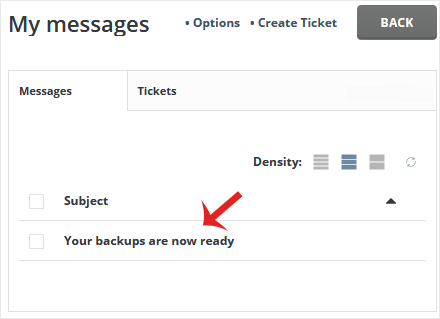
How to Download a Generated Backup of Your Account
1. Log in to your DirectAdmin Account.
2. In the System Info & Files section, click on File Manager or type File Manager in the navigation filter box, and the option will appear. Click on it.
3. Open the backups directory.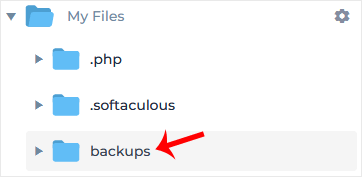
4. Clique com o botão direito do mouse no arquivo de backup recém-gerado e escolha Download no menu de contexto . O arquivo será baixado para o seu computador. Parabéns , você gerou com sucesso um backup e o baixou.